Configuración de la aplicación Epson iProjection para Chromebook
Antes de configurar la aplicación Epson iProjection, asegure que su Chromebook y el proyector Epson estén conectados a la misma red. Consulte el manual del proyector para obtener más información sobre cómo conectar su producto a una red.
- En su Chromebook, instale la aplicación Epson iProjection de la tienda Google Play store.
- Haga clic en el menú de aplicaciones.
- Haga clic en el icono
 Epson iProjection.
Verá esta pantalla:
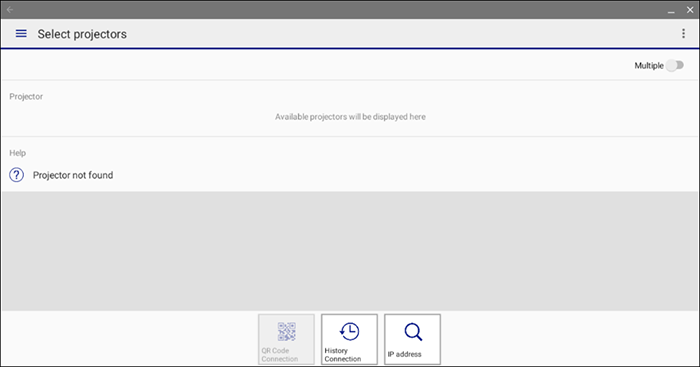
- Haga clic en el botón IP address, luego introduzca la dirección IP del proyector en el cuadro y seleccione Enter.
Nota: Si no sabe la dirección IP del proyector, pulse el botón LAN o el botón Home del control remoto del proyector para mostrarla.
- Seleccione el proyector de la lista.
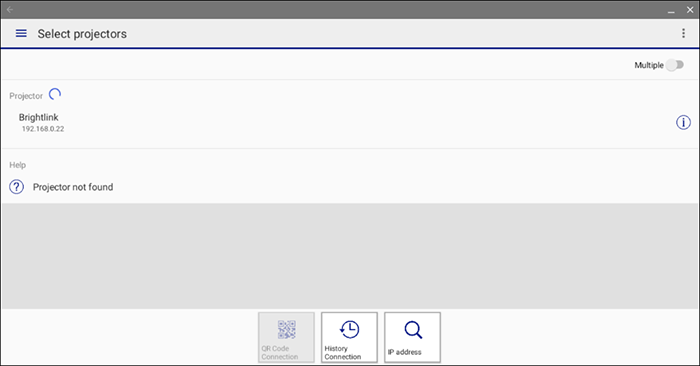
Verá la pantalla de inicio de iProjection:

- Seleccione Device Screen.
Verá esta pantalla:

- Seleccione la pantalla que desea compartir y haga clic en Share.
Ahora, se proyecta la pantalla de su dispositivo Chromebook por medio del proyector. Todo lo que haga en su Chromebook también se proyecta.
Cuando termine, haga clic en el icono Epson iProjection en la biblioteca del Sistema operativo Chrome, luego haga clic en Disconnect para terminar la sesión y dejar de proyectar la pantalla de su Chromebook.
 para abrir las herramientas de anotación.
 para habilitar la herramienta del lápiz y seleccionar el color y el ancho del lápiz. Haga clic y arrastre el lápiz a través la pantalla para hacer anotaciones en la imagen.
 para habilitar el borrador. Haga clic y arrastre el lápiz a través de la pantalla para borrar cualquier línea que haya dibujado.
 para borrar todas las anotaciones.
 para deshacer una anotación anterior.
 para rehacer una anotación anterior.
 para cerrar las herramientas de anotación.